使用手机麦克风
使用手机麦克风
Section titled “使用手机麦克风”以下电脑端音频设备步骤对应当前 Windows 发布主线;其他平台组合的状态见适用范围与兼容性。
确认音频已到达桌面端
Section titled “确认音频已到达桌面端”连接成功后:
- 手机端显示“已连接”或“正在收音”;
- 手机端的音频电平会随说话变化;
- 桌面端“手机麦克风”监视器会显示波形和输入电平;
- Windows 桌面端的设备引导会提示在会议软件中选择
CABLE Output。
如果电平没有变化,先确认手机端没有静音,并检查 MobiMic 是否获得麦克风权限。
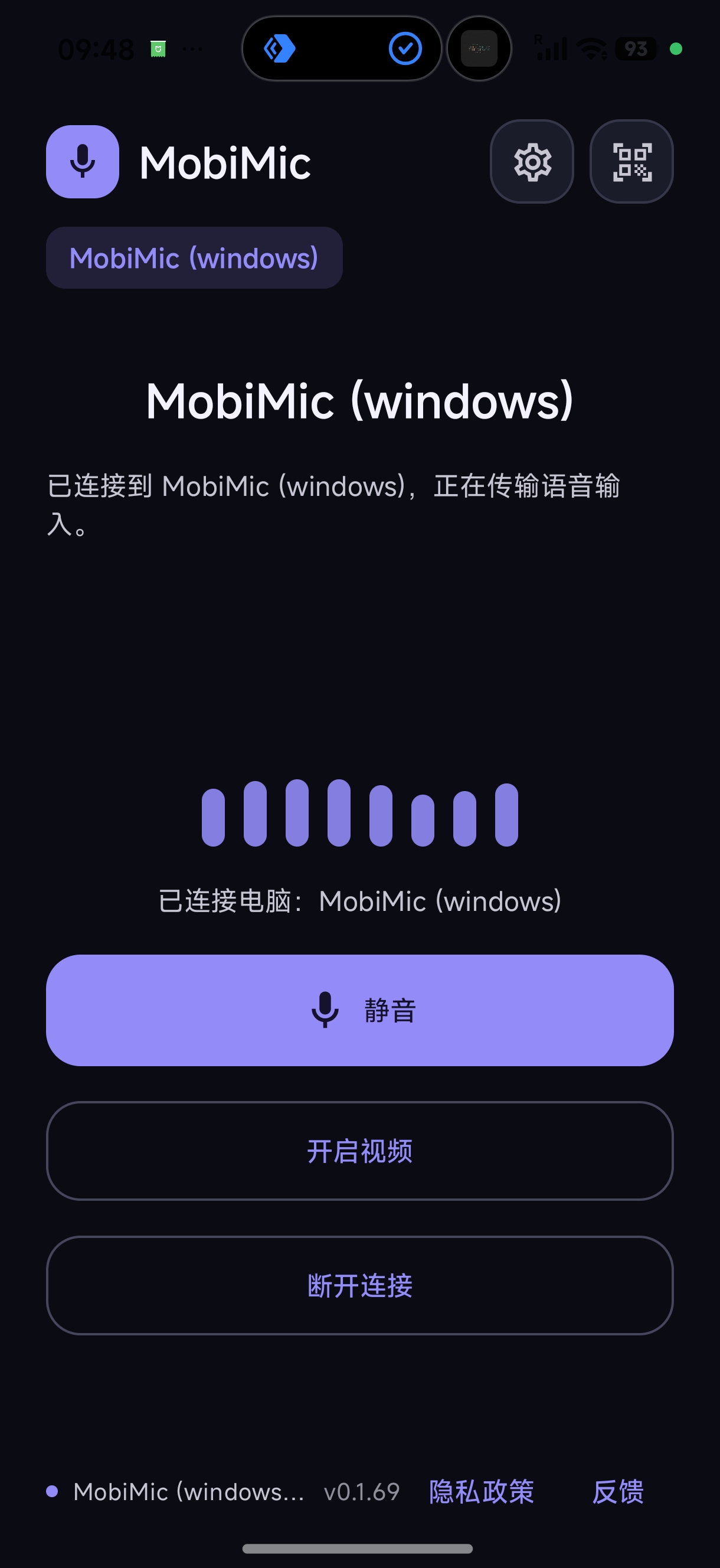
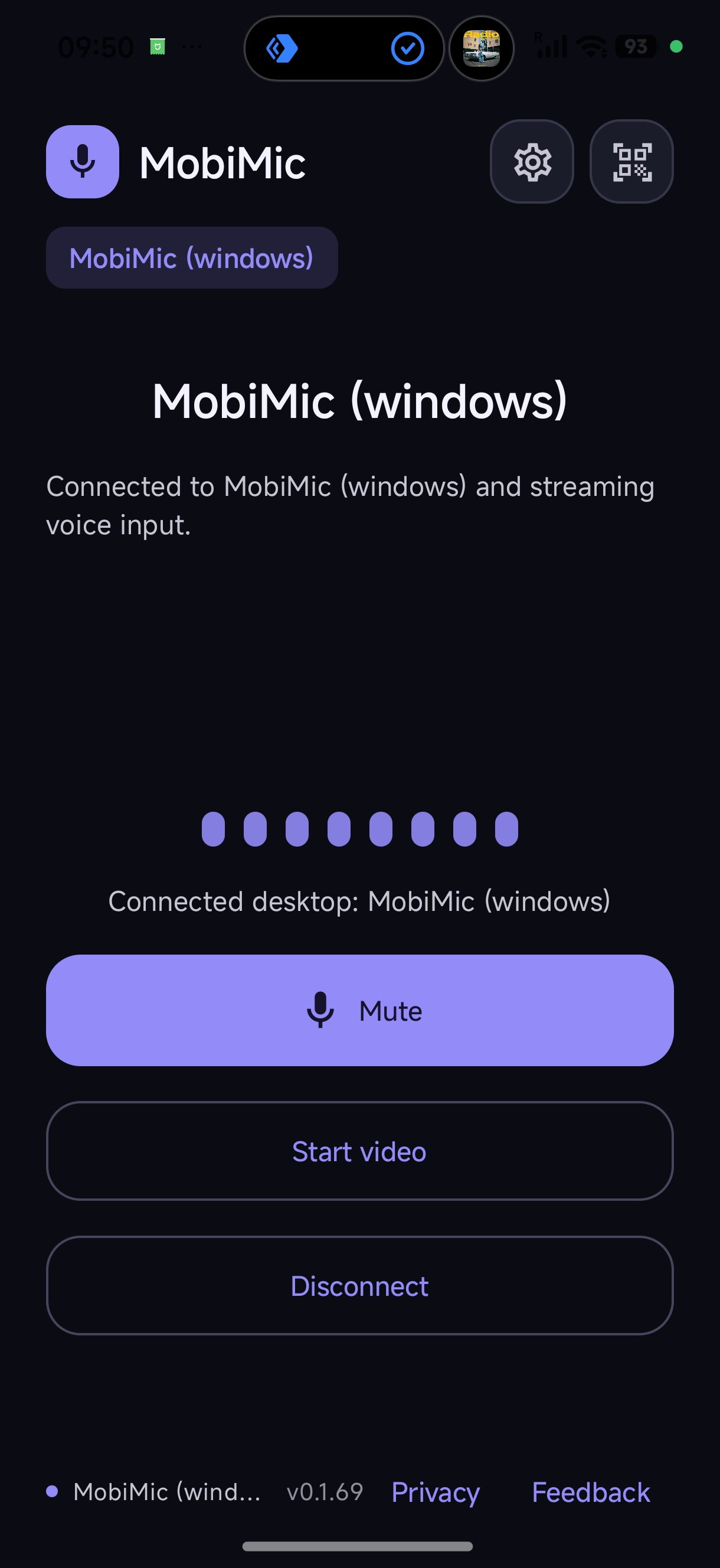
查看英文界面
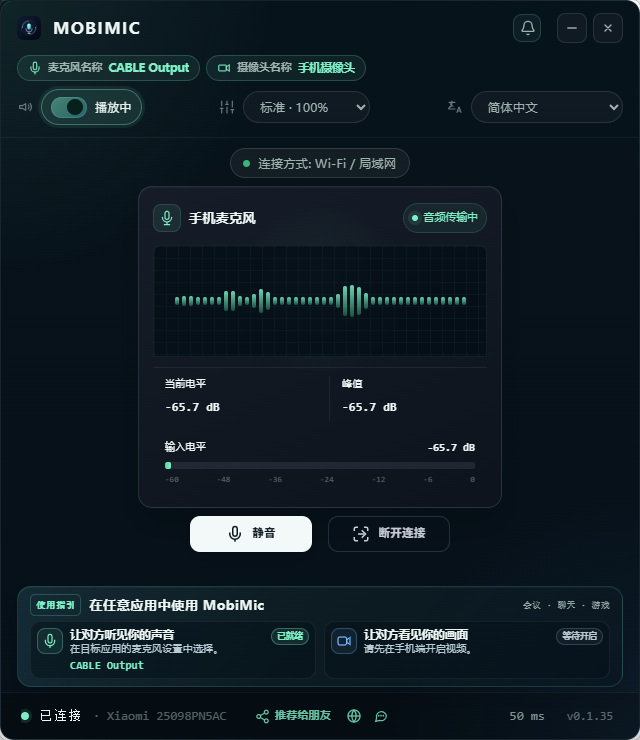
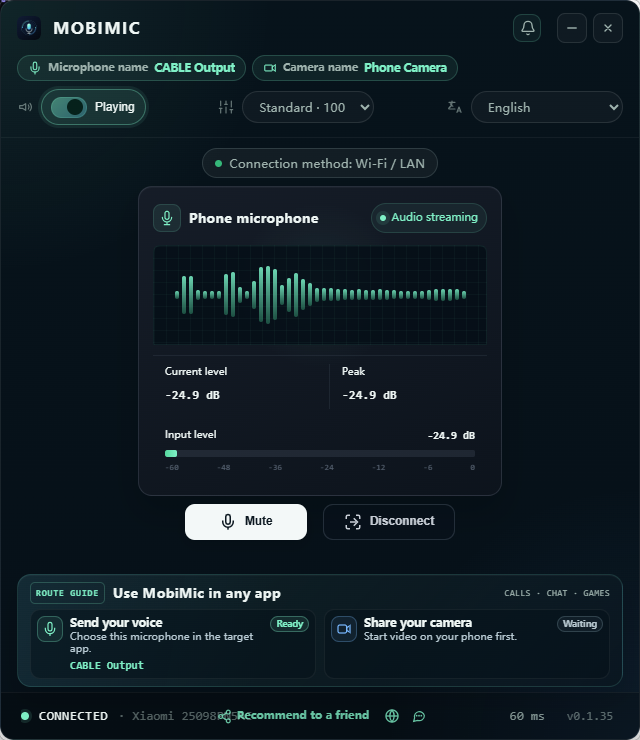
查看英文版桌面界面
在会议或录音软件中选择输入设备
Section titled “在会议或录音软件中选择输入设备”打开目标软件的麦克风、音频输入或录音设备设置,选择:
CABLE Output系统列表中可能不会出现“MobiMic”字样。看到 CABLE Output 时,选择它即可。不要选择 CABLE Input:它是 MobiMic 在电脑内部写入声音的设备,不是会议软件应使用的麦克风输入。
如果目标软件有独立的麦克风设置,即使 Windows 已将 CABLE Output 设为默认录音设备,也需要在目标软件内确认一次。
日常音频操作
Section titled “日常音频操作”- 手机端或桌面端点击“静音”:暂停向电脑发送手机音频。
- 点击“取消静音”:恢复音频传输。
- 桌面端的“本地播放”只用于自己监听,不会改变会议软件选择的麦克风。
- “输入增益”用于调整传入声音在本地播放和虚拟输出前的音量,可从“标准”逐步调高。
- 结束使用时点击“断开连接”,手机端会停止音频会话并回到待连接状态。