局域网连接
推荐优先使用自动发现;自动发现失败时,可尝试二维码或配对码。
- 打开 Windows 桌面端 MobiMic。
- 打开 Android 手机端 MobiMic。
- 在手机端点击“搜索设备”。
- 在“附近电脑”列表中找到目标电脑,点击“连接”。
- 等待手机端和桌面端都显示“已连接”。
Android 手机的搜索结果会区分局域网发现的 MobiMic 电脑和已配对的蓝牙设备。
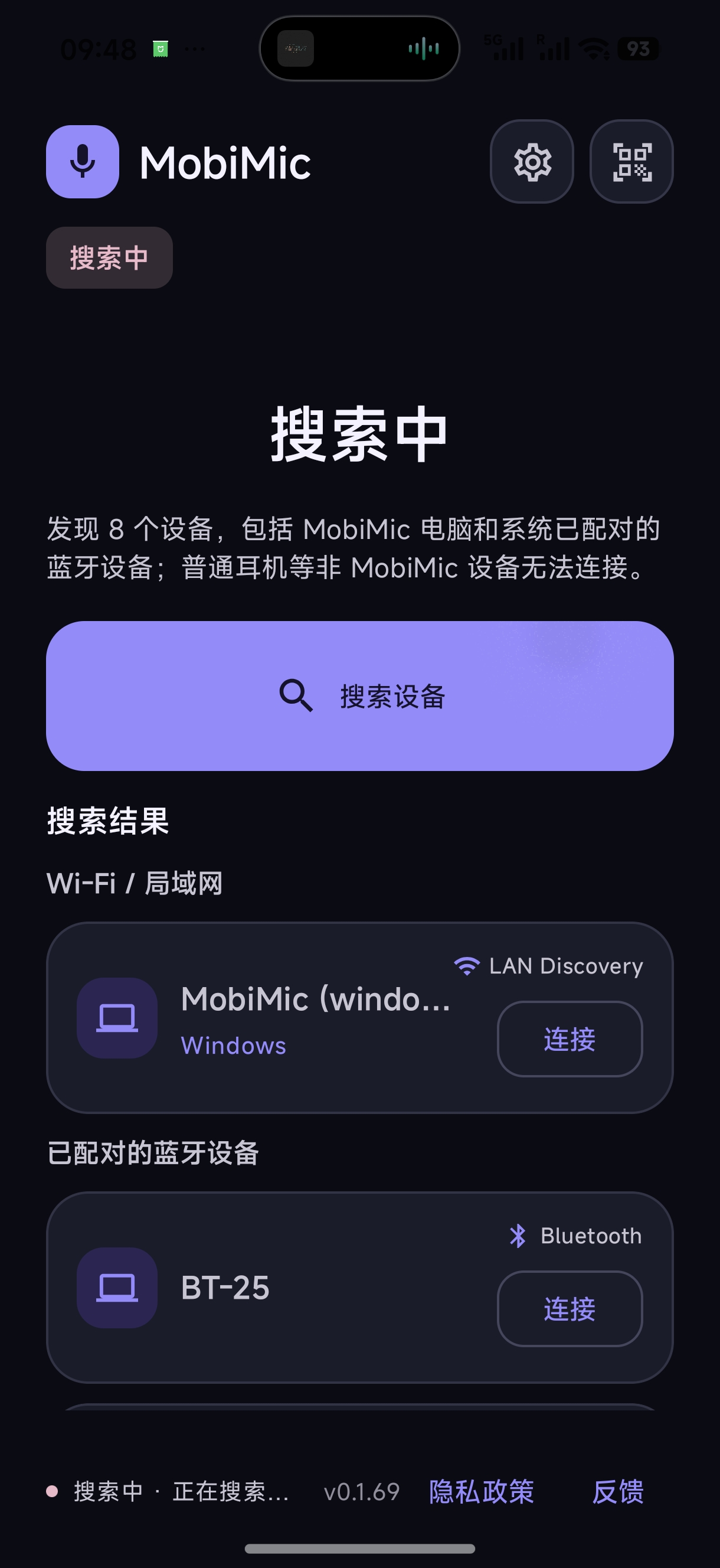
连接成功后,手机端会开始准备麦克风会话;对着手机说话时,桌面端的音频波形或电平应出现变化。
- 在桌面端未连接状态页面找到二维码。
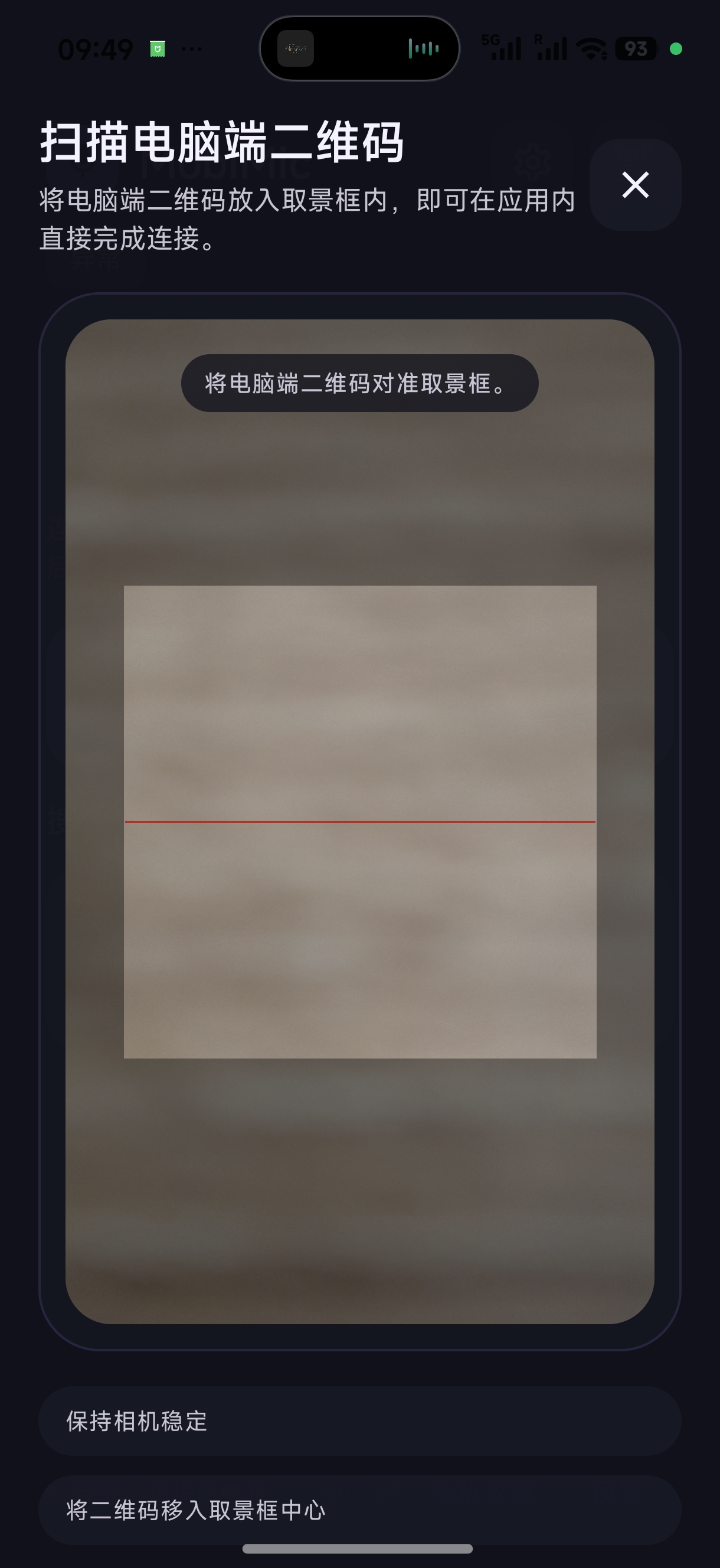
- 在手机端点击“扫一扫”或扫码图标。
- 允许相机权限,并将桌面端二维码放入取景框。
- 扫描成功后,手机端会直接使用二维码中的局域网连接信息发起连接。
- 等待两端显示“已连接”。
查看英文界面
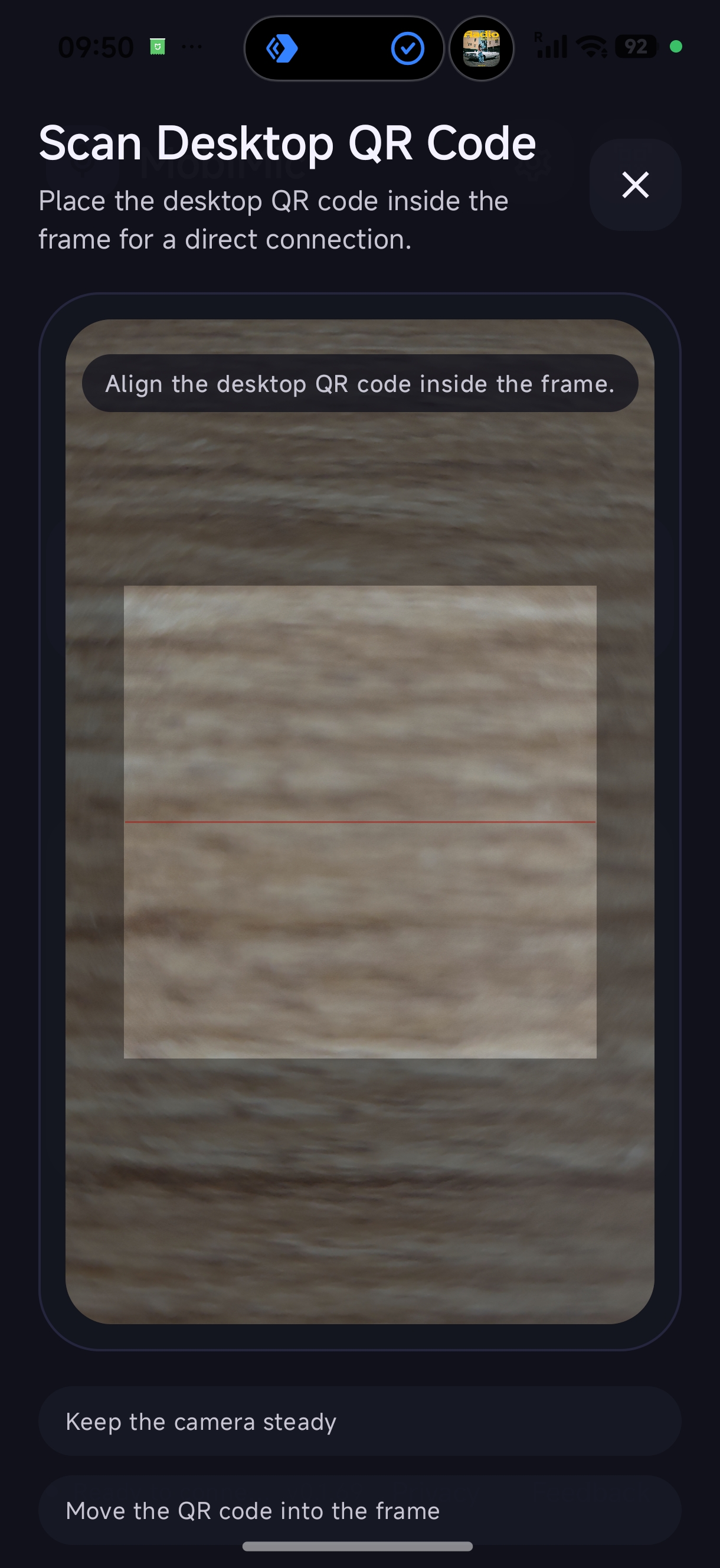
二维码只应从当前桌面端窗口获取。若桌面端的网络发生变化,请关闭旧扫码页并重新扫描当前二维码。
- 在桌面端未连接页面查看 6 位配对码。
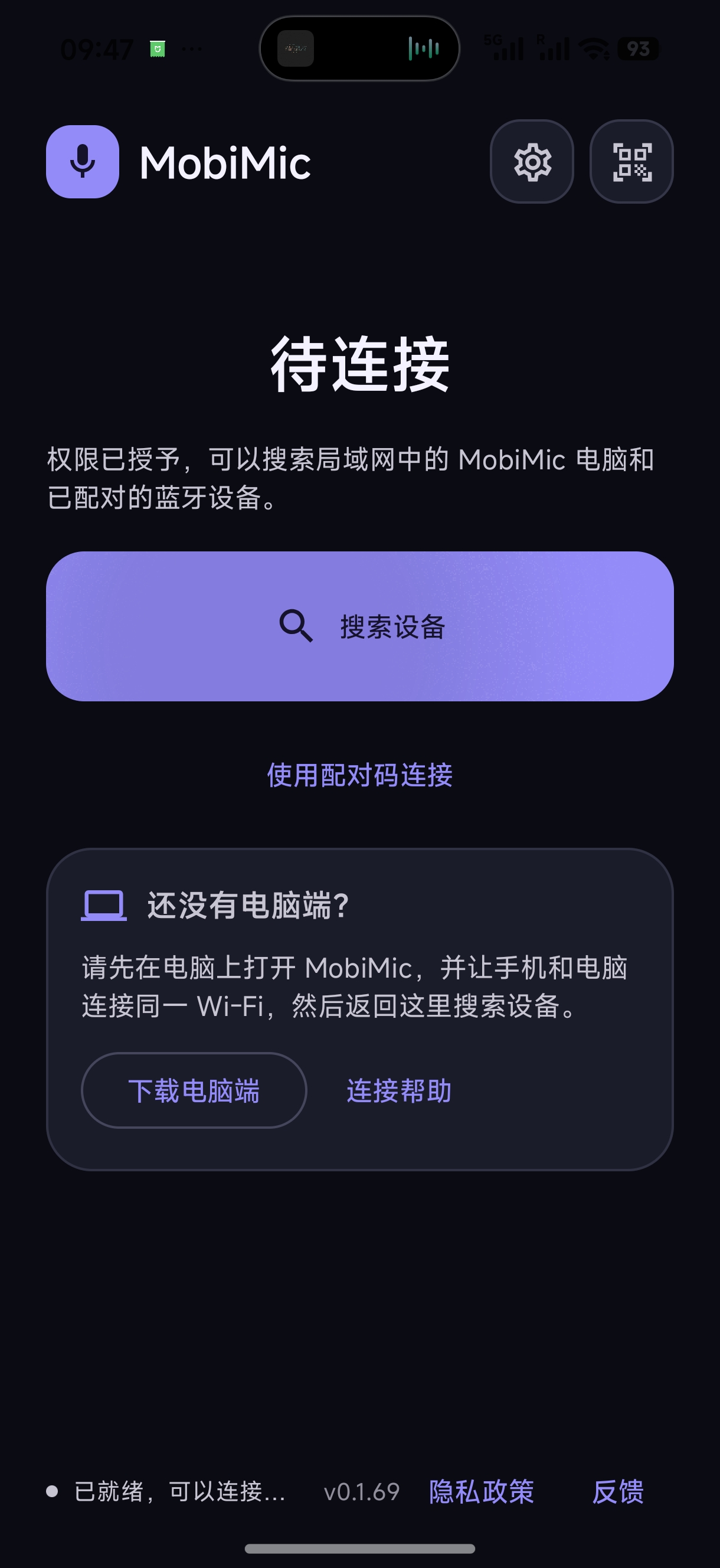
- 在手机端打开“使用配对码连接”或“输入配对码”。
- 输入桌面端显示的 6 位配对码。
- 点击“连接”,等待两端进入“已连接”状态。
查看英文界面
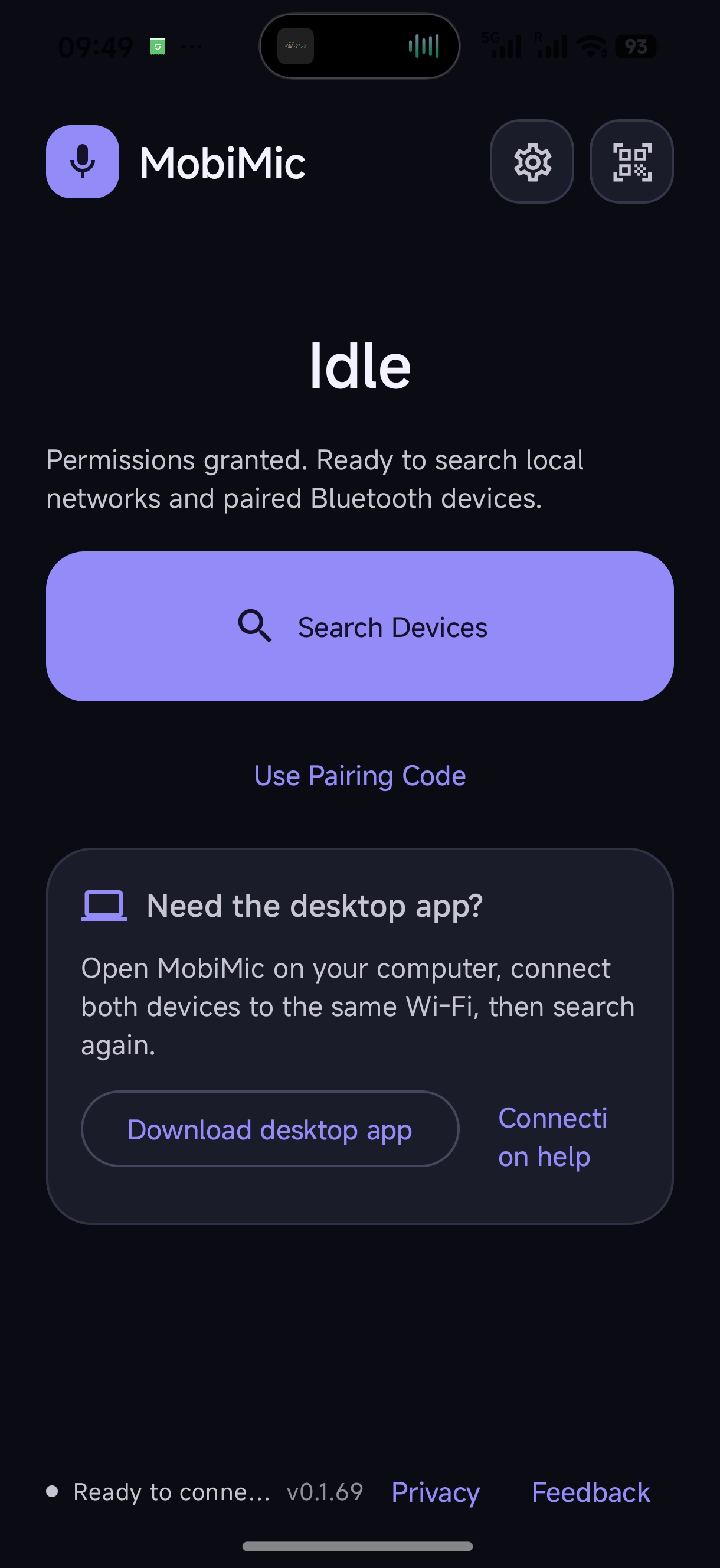
配对码是当前桌面端连接信息的一部分。重新启动或网络变化后,如果旧配对码无法连接,请使用桌面端当前显示的新配对码。
更多系统要求见适用范围与系统要求。