首次连接
推荐优先使用自动发现;如果自动发现失败,再尝试二维码或配对码。使用其他连接承载方式时,请参阅USB 网络连接或蓝牙连接。
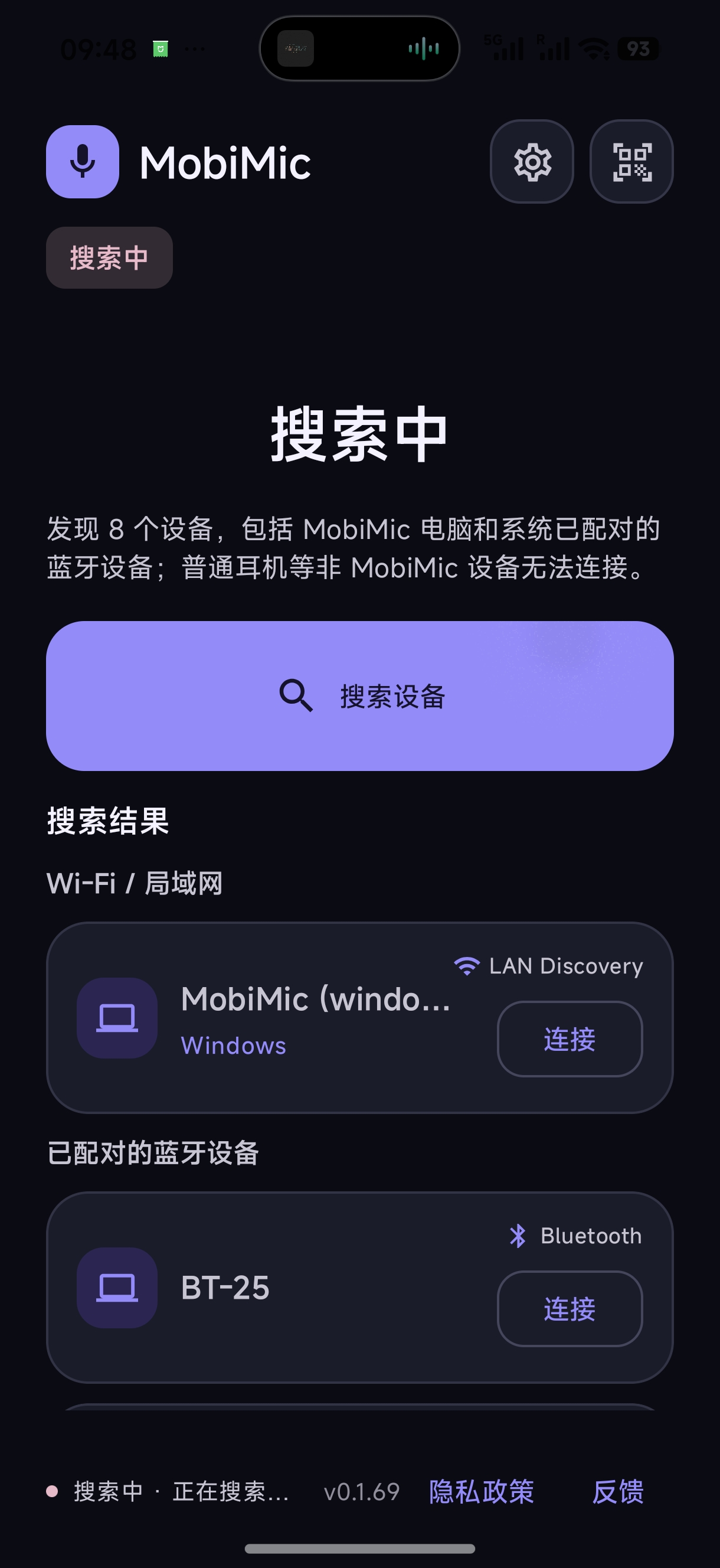
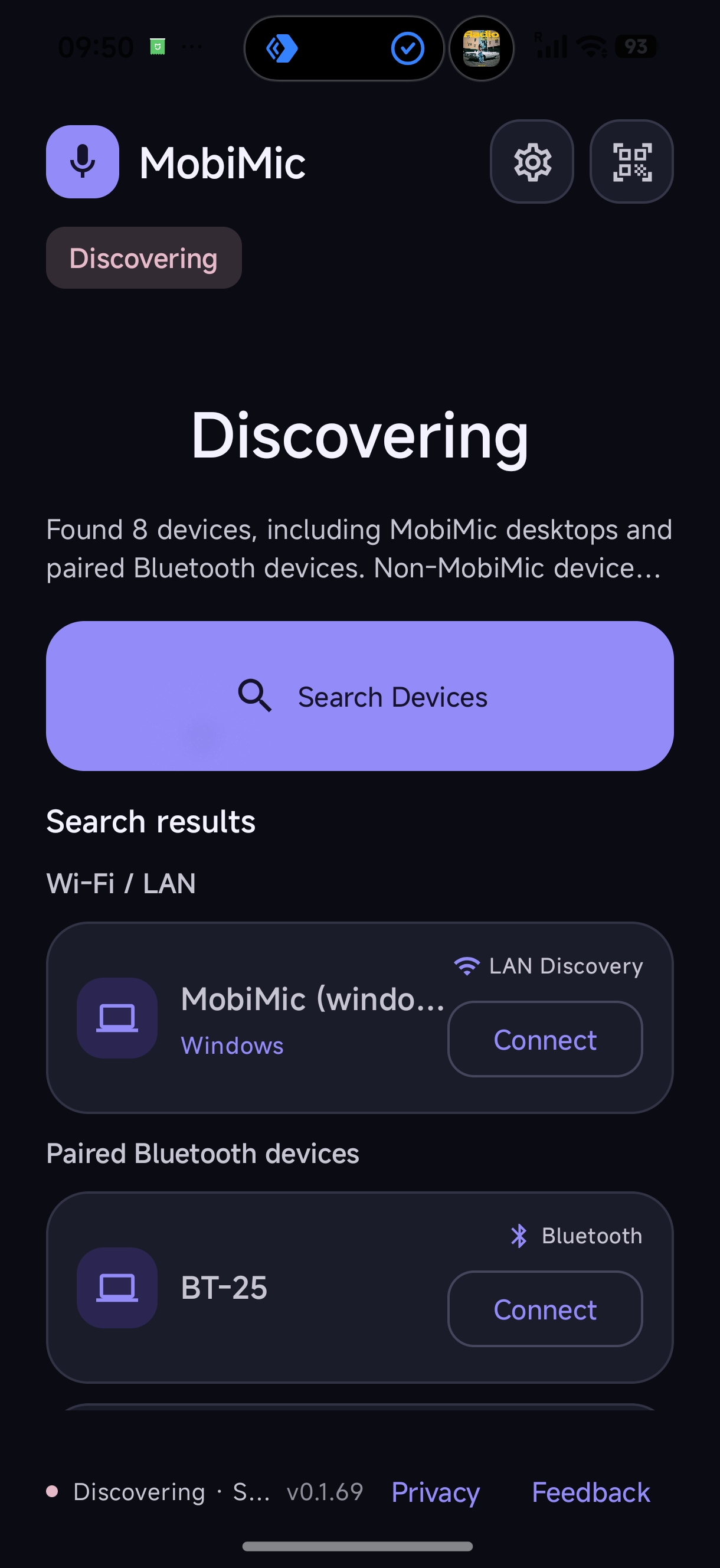
Android 手机点击“搜索设备”后,会在搜索结果中列出附近的 MobiMic 电脑和已配对的蓝牙设备。找到目标电脑后点击“连接”。
查看英文界面
连接后,手机端和桌面端应显示“已连接”。对着手机说话时,桌面端音频电平应有变化。若要连接摄像头,请先确认虚拟摄像头要求,参见使用手机摄像头。
快速验证清单
Section titled “快速验证清单”完成安装后,可以按下面顺序确认 MobiMic 已正常工作:
- 桌面端显示连接服务可用,且没有“未检测到 VB-CABLE”的未处理提示。
- 手机端已授予麦克风权限。
- 两端已通过所选连接方式建立会话,并显示“已连接”。
- 对着手机说话时,桌面端音频电平会变化。
- 会议软件的麦克风选择为
CABLE Output。 - 如果使用视频,手机端已开启视频,桌面端显示预览和“虚拟摄像头已就绪”。
- 会议软件的视频选择为“手机摄像头”。
说明:当前版本暂不把 AI 语音克隆作为普通用户可用功能;桌面端隐藏的相关入口属于开发预览,不影响手机原声、虚拟麦克风和虚拟摄像头的使用。
更改手机端界面语言
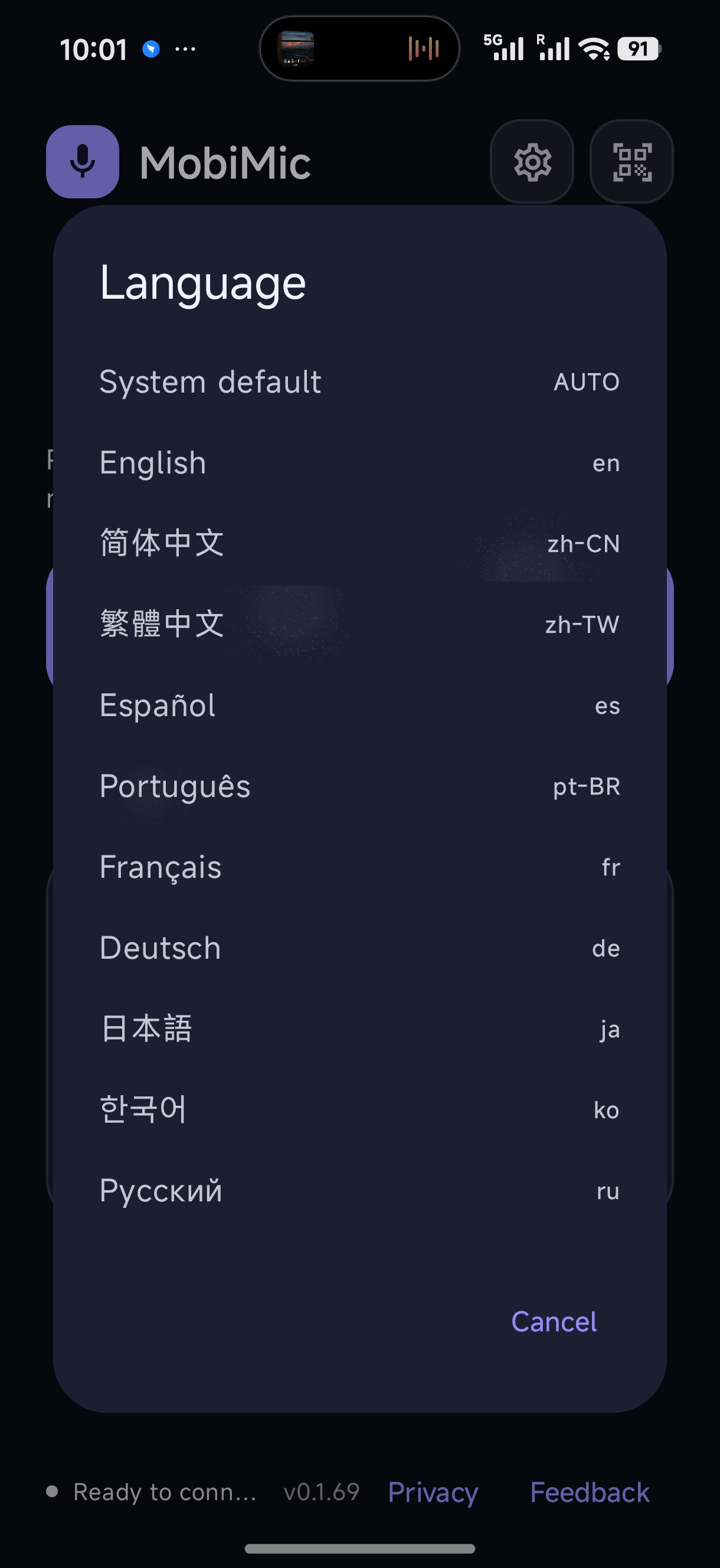
Section titled “更改手机端界面语言”点击手机主界面右上角的语言图标,在列表中选择“跟随系统”或所需语言。选择后界面会立即切换。
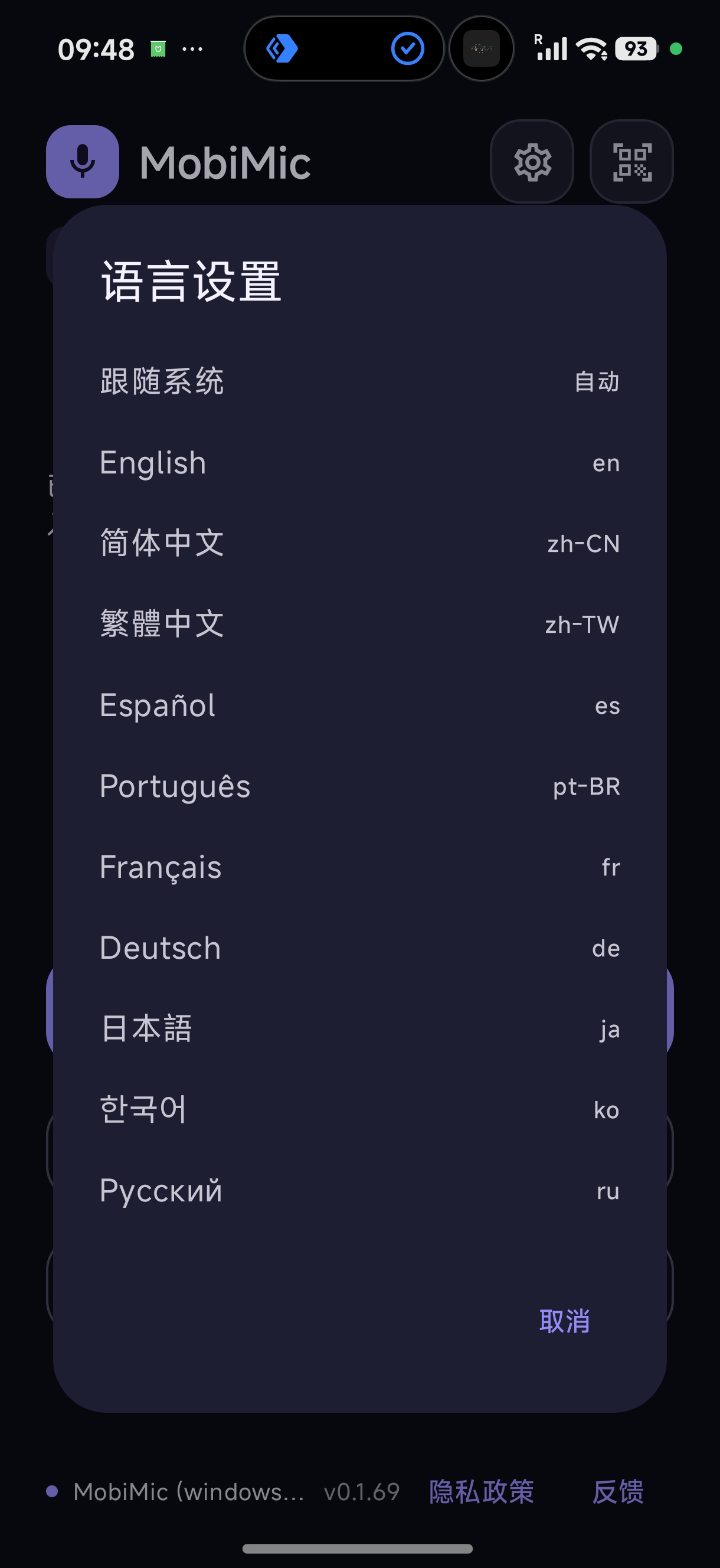
查看英文界面