下载与安装
下载官方安装包
Section titled “下载官方安装包”打开 MobiMic 官网下载区,选择对应平台的当前安装包:
- Windows 桌面端安装包;
- Android 手机端安装包,或通过页面提供的 Google Play 入口安装;
- iPhone App Store 入口是否可用,以下载区当前显示为准。
请优先使用官方发布页提供的安装包。Android 中国大陆独立版本在官方页面中可能显示为“虚拟麦克风”,这是发布渠道的应用名称差异,不影响连接流程。
安装 Windows 桌面端
Section titled “安装 Windows 桌面端”- 双击下载的 Windows 安装包。
- 根据 Windows 提示确认管理员权限(UAC)。MobiMic 的虚拟麦克风和虚拟摄像头需要安装或注册系统组件,因此安装过程中可能出现权限确认窗口。
- 按安装向导完成安装,建议保留默认安装位置。
- 安装完成后打开 MobiMic。
- 首次启动时,MobiMic 会检查本地连接服务、虚拟音频链路和 Windows 虚拟摄像头状态,请等待检查完成。
虚拟麦克风:VB-CABLE
Section titled “虚拟麦克风:VB-CABLE”Windows 音频链路使用 VB-CABLE:
- MobiMic 将手机声音写入
CABLE Input; - 会议或录音软件应选择
CABLE Output; CABLE Output就是 MobiMic 提供给其他 Windows 软件使用的虚拟麦克风。
如果桌面端提示“未检测到 VB-CABLE”或“驱动未就绪”:
- 点击提示中的“安装 VB-CABLE”。
- 完成安装器中的管理员权限确认。
- 安装过程结束后等待几秒,让 Windows 注册音频设备。
- 回到 MobiMic,点击“重新检测”。
- 如果仍未检测到,重启 MobiMic 后再次检测。
如果提示当前构建需要手动安装,请按应用提供的官方引导完成安装,不要把 CABLE Input 当作会议软件中的麦克风选择项。
VB-CABLE 就绪后,MobiMic 会尝试将 CABLE Output 设为 Windows 的默认录音设备。如果系统策略阻止自动设置,请按桌面端提示点击“设为默认麦克风”;即使设置成功,使用独立音频配置的会议软件仍需在软件内选择 CABLE Output。
可选:启用手机摄像头
Section titled “可选:启用手机摄像头”如果你还要在会议或直播软件中使用手机摄像头:
- 确认电脑是 Windows 11 Build 22000 或更高版本。
- 在 MobiMic 的虚拟摄像头提示中点击“启用手机摄像头”。
- 按提示确认 Windows 管理员权限。
- 等待状态变为“虚拟摄像头已就绪”。
这一步可以稍后完成,不影响先使用手机麦克风。
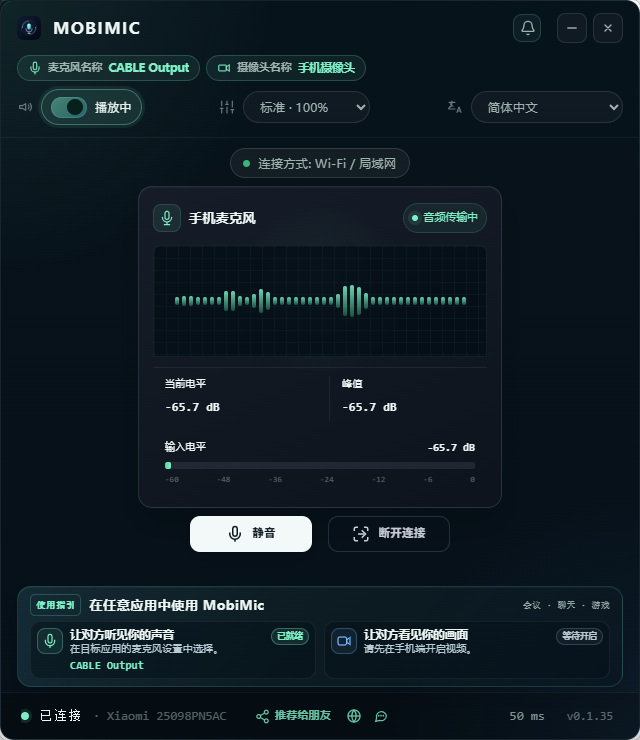
下面是 MobiMic 桌面端已启动并连接手机后的界面示例。
安装 Android 手机端
Section titled “安装 Android 手机端”- 在 Android 手机上安装官方提供的 MobiMic APK,或从 Google Play 安装。
- 打开 MobiMic,阅读并同意隐私政策。
- 首次连接前点击“授予权限”或“请求授权”,允许使用麦克风。
- 如果使用扫码连接,点击“扫一扫”后再允许相机权限。相机权限只在扫码页面或主动开启视频时需要。
- 将手机和电脑连接到同一个 Wi-Fi;若使用 USB,请开启 Android 的 USB Tethering,并保持桌面端 MobiMic 已打开。
iPhone 与 macOS
Section titled “iPhone 与 macOS”请以官网下载区提供的 macOS 安装包和系统提示为准。macOS 安装包的具体安装步骤需要根据实际分发格式补充。iPhone 安装入口以下载区当前显示为准。